Недавно обратил внимание, что в исходные тексты прошивки BetaFlight добавили возможность использовать USB-порт в качестве HID-устройства. Стало понятно, что дело идет к тому, чтобы использовать квадрик в качестве беспроводного джойстика в симуляторах. То есть, можно просто взять и подключить свой любимый квадрик к компьютеру и летать через него в любом симуляторе! И без разницы какой пульт и приемник - оно будет работать! Сегодня попробовал завести это дело.
Беспроводной джойстик пока что работает только на полетных контроллерах с F4 или F7-процессором. Потребуется обновить прошивку в полетном контроллере на самую свежую из ночных сборок. Если еще не настроена связка 'пульт-приемник-полетник', то самое время это сделать. Лучше всего подогнать диапазон до 1000-2000 по каждому каналу на вкладке приемника в конфигураторе BetaFlight. В общем-то и все. Очень желательно, чтобы приемник так же включался при подключении полетного контроллера через USB-порт, иначе потребуется еще и аккумулятор к квадрику подключать, что не очень безопасно.
К сожалению, получившийся беспроводной джойстик имеет не очень большое разрешение. На полный ход стика получается всего 255 шагов. Но и с этим можно летать в симуляторе - проверено! Точность управления, конечно, не такая, как с самодельным беспроводным адаптером, но вполне приемлемая.
Попробовал завести беспроводной джойстик в различных симуляторах. В FPVFreeRider не завелось. Джойстик подхватился только в Heli-X и VelociDrone. Возможно, на windows-системах оно и везде заработает, просто у меня другая система.
В симуляторе VelociDrone беспроводной джойстик на F7-процессоре выглядит так:
А на F4-процессоре определяется с именем прошивки полетника:
Если в настройках полетника на вкладке приемника не наблюдается дребезга в околонулевой зоне стика, то и у джойстика его не будет. Для повышения точности управления можно убрать мертвую зону в настройках каждой из осей в симуляторе VelociDrone.
Для отключения функции джойстика надо ввести в консоли конфигуратора BetaFlight следующие команды:
set usb_hid_cdc = off save
Осталось дождаться появления этой функции в очередном релизе BetaFlight. А на сегодня все, удачных тренировок!
Расскажу о том, как я сделал свой беспроводной USB-адаптер повышенной точности для симулятора. USB-адаптер был опробован в Heli-X, FPVFreeRider и LiftOff и показал прекрасный результат, оправдал все мои ожидания!
Перепробовав несколько вариантов USB-адаптеров для симулятора, стал искать возможность сделать такой самостоятельно. Ни один из продаваемых USB-адаптеров меня не устраивал по причине малой точности. То есть, на полный ход стика приходилось очень малое количество шагов. Например в последнем от OrangeRX было всего 168 шагов. Это самое большое, что я видел, и этого ужасно мало для нормального управления моделью в симуляторе.
Наткнулся в интернете на интересный проект самодельного USB-адаптера на базе маленькой платки Arduino Leonardo. Взял его за основу и немного переделал под себя. Во первых, отказался от прямой модификации файлов дистрибутива Arduino, использовав внешнюю библиотеку для работы с джойстиком. Во вторых, исключил деление исходных данных пополам. Это позволило более точно учитывать длину PPM-импульса. В третьих, сделал возможность задавать мертвую зону, чтобы исключить дребезг значений в около-нулевой зоне стика. Ну и конечно же, припаял к USB-адаптеру маленький приемник FrSky на 8 каналов с CPPM-выходом для беспроводного управления.
USB-адаптер может подключаться к тренерскому разъему вашего передатчика. Сигнальный провод надо подключить к четвертому выводу USB-адаптера.
Чтобы сделать USB-адаптер беспроводным, потребуется приемник с CPPM-выходом, подходящий для вашего передатчика. Вот небольшой список для примера: FrSky 8СH, DEVO 8CH, FlySky 8CH, RadioLink 10CH, DSMX 6CH, Futaba S-FHSS 7CH. Есть и другие варианты, можно выбрать любой с CPPM-выходом. Схема соединения предельно проста. На приемник нужно подать питание 5 вольт и подсоединить выход приемника к четвертому выводу USB-адаптера.
После монтажа можно подключить USB-адаптер к компьютеру и выполнить привязку приемника к передатчику. Не буду подробно останавливаться на этом моменте, у каждого данная процедура проходит по своему, в зависимости от модели передатчика и приемника. Я подключил USB-адаптер к передатчику DEVO10 с прошивкой Deviation и установленным модулем 4-в-1. Конфигурация модели очень простая.
Подключаем USB-адаптер к компьютеру и приступаем к программированию. Я подробно расскажу, как сделать USB-адаптер максимально настроенным для каждого индивидуального случая. Сложного тут ничего нет, разберется даже школьник:)
Перед началом работы нужно скачать и установить среду разработки Arduino IDE. Лучше скачать архив и распаковать его в отдельный каталог. Там есть выбор под все современные системы. Распаковать можно в любое удобное место. Затем запускаем исполняемый файл и попадаем в среду Arduino. Выбираем в меню "Инструменты" плату "Arduino Leonardo" и чуть ниже выбираем виртуальный COM-порт, к которому подключена плата.
Закрываем среду разработки. Надо установить дополнительную библиотеку для работы с джойстиком. Идем по ссылке, скачиваем, распаковываем и выполняем файл deploy.sh или deploy.bat в зависимости от операционной системы. По итогу, библиотека должна оказаться внутри каталога Arduino, который будет расположен в вашем домашнем каталоге, а не в том, куда распаковали среду разработки.
Если у вас Windows и самодельный USB-адаптер планируется использовать в симуляторе FPVFreeRider или любом другом, основанном на библиотеке Unity3D (а их большинство), то надо изменить одну строчку в файле установленной библиотеки для работы с джойстиком.
Открываем файл Joystick.cpp внутри каталога ...\Arduino\libraries\Joystick\src, находим строчку:
#define JOYSTICK_AXIS_MINIMUM -32767
и заменяем ее на:
#define JOYSTICK_AXIS_MINIMUM 0
Дело в том, что FPVFreeRider в Windows получает данные с джойстика в обход системы и никакая системная калибровка джойстика не нужна. Но тут есть маленький подвох. Симулятор FPVFreeRider понимает значения с осей джойстика в диапазоне от 0 до 32767, а системный джойстик может работать в диапазоне -32767 до 32767. Поэтому, если ваш джойстик может выдавать отрицательные значения, то у вас будут проблемы с его калибровкой в FPVFreeRider. Это касается только Windows, в других системах такой проблемы нет и ничего менять не надо.
Скачиваем код скетча, открываем его в среде Arduino и сразу же загружаем в USB-адаптер кнопкой "Загрузка". Все должно пройти без проблем и ошибок.
В общем, USB-адаптер уже может работать, но пока что не настроен. Надо определить максимальное, минимальное и центральное значения PPM-импульса, поступающего на вход адаптера с приемника или тренерского разъема. В передатчике все каналы должны быть выставлены +/-100% и убраны все триммеры в ноль. В Ubuntu значения можно получить, выполнив в консоли простую команду:
# cat /dev/ttyACM0
Для Windows придется установить бесплатную программу TeraTerm. Распаковываем и запускаем ttermpro.exe. Создаем новое соединение, выбираем виртуальный COM-порт, подтверждаем и видим на экране шесть колонок цифр. Это данные шести каналов, которые получает USB-адаптер со своего входа.
Шевелим стиками и смотрим на цифры. Надо определить и записать минимальное, максимальное и значение в центральном положении стика. Значения могут немного плыть на 1-4 единицы. Для минимального надо выбрать максимально минимальное. Для максимального минимально максимальное, для среднего - среднее. Например, у меня минимальное значение гуляет в диапазоне 2210-2214, значит беру 2214. Максимальное гуляет 3810-3812, беру 3810. Среднее гуляет 3011-3013, беру 3012.
Если все получилось, то в программе можно отключить вывод данных, поставив комментарий на следующую строку. Было:
#define SERIALOUT
Стало:
// #define SERIALOUT
Подставляем полученные значения в переменные ниже.
Если у вас Windows, то меняем значение переменной USB_STICK_MIN на ноль. Для других операционных систем оставляем как есть.
#define USB_STICK_MIN 0
Заливаем скетч в USB-адаптер и проверяем его работу. В Ubuntu это можно сделать в программе jstest-gtk. Если она не установлена, то ставим:
# sudo apt-get install jstest-gtk
В самой программе заходим в калибровку и сбрасываем значения кнопкой Raw Events.
Значения должны изменяться от -32767 до 32765. В около-нулевой зоне стика будет небольшой дребезг. Надо добиться того, чтобы эти значения гуляли как в положительную зону, так и в отрицательную. Придется подкорректировать переменные MIN_PULSE_WIDTH, CENTER_PULSE_WIDTH и MAX_PULSE_WIDTH несколько раз, чтобы добиться нужного результата. При этом не должно быть холостого хода стика в крайних положениях. Калибровку выполнять не надо, а еще лучше сохранить обнуленные значения командой:
# sudo jscal-store /dev/input/js0
В Windows проверку диапазона работы USB-адаптера можно выполнить с помощью программы Joystick Tester. Значения по осям должны изменяться от 32767 до 65535, а центр должен быть на значении 49150. Как я уже говорил, это сделано для того, чтобы FPVFreeRider смог нормально работать с USB-адаптером.
На этом этапе уже можно считать настройку USB-адаптера завершенной и проверять его работу в различных симуляторах. Но можно пойти дальше, если есть желание:)
Переменная CENTER_PULSE_JITTER убирает дребезг в около-нулевой зоне стика. При нулевом значении фильтр не работает. Если не нравится наличие небольшого дребезга, то можно поставить значение от 5 до 10. Большие значения лучше не ставить, иначе потеряется чувствительность в около-нулевой зоне.
Переменная RC_CHANNELS_COUNT отвечает за количество входящих каналов. У меня с приемника идет восемь каналов, поэтому весь скетч сформирован именно под это число. Это можно изменить, но придется еще глубже залезать в дебри кода.
Следующая строка формирует собственно джойстик с заданными параметрами:
Третий параметр, там где стоит цифра 2, задает количество кнопок джойстика. Начиная с пятого параметра идет определение наличия осей. Шесть раз подряд true - это шесть осей USB-адаптера. Потом идет false - запрет оси. Всего можно задать 11 осей. Например, для USB-адаптера без кнопок и с четырьмя осями будет вот такая строка:
Последние две строки формируют значения кнопок. Первый параметр в этой строке - это номер кнопки. Нумерация идет с нуля. Если оставить четыре оси и убрать кнопки, то блок будет выглядеть так:
Можно еще немного подчистить код, убирая лишние данные, но пусть это будет "домашним заданием" для желающих копнуть еще глубже:)
Самый лучший способ сравнить работу обычного USB-адаптера и самодельного - это тест на точность полета. Как нельзя лучше для этого подходит трасса на детской площадке в симуляторе FPVFreeRider. Смотрите сами. С адаптером от OrangeRX я раза с десятого смог записать весь полет. Очень сложно было удержаться на трассе.
Признаюсь честно, я был в шоке от того, как работает самодельный USB-адаптер! С удивлением обнаружил, что в FPVFreeRider я могу пролетать сложную трассу на довольно большой скорости, легко и непринужденно проходить все ворота. В Heli-X точность управления достигла небывалых высот. Наконец-то стало возможным отрабатывать элементы, требующие ювелирной работы шагом. С LiftOff не очень заладилось. USB-адаптер работал прекрасно, но сам симулятор какой-то не очень качественный. Может быть это от системы зависит и в Ubuntu он у всех работает с проблемами.
На следующем этапе попробую заставить работать USB-адаптер с приемником через шину S.BUS. Это должно еще больше поднять точность управления в симуляторе. Успешных тренировок!
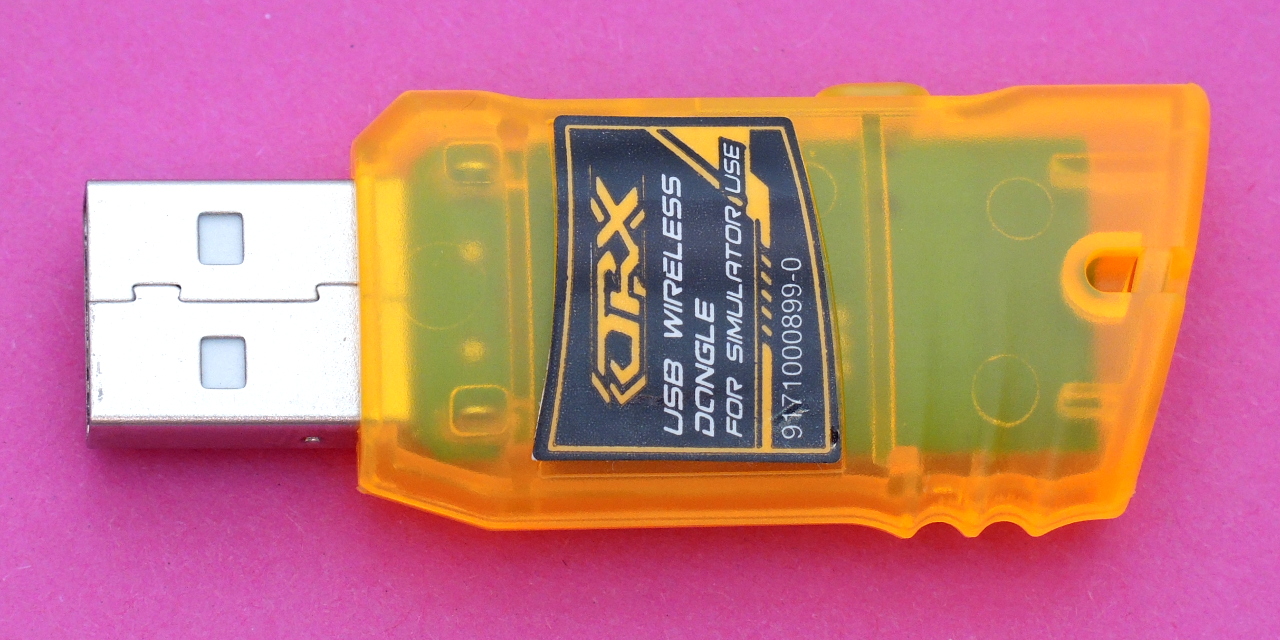
Давно интересуюсь темой беспроводного подключения передатчика к симулятору. Сегодня расскажу об еще одной попытке приспособить для этого промышленный продукт. Речь пойдет о беспроводном USD-свистке от OrangeRX.
С привязкой USB-свистка к передатчику никаких проблем не возникло. В пульте DEVO-10 с прошивкой Deviation выставил протокол DSMX, 10 каналов. Если выставить меньшее количество каналов, то не все оси будут работать! На USB-свистке зажал кнопку сбоку и вставил его в USB-разъем. В пульте нажал Bind и все. USB-свисток завелся сразу и без проблем. Даже если его выдернуть из USB-разъема, то привязка к передатчику сохранится.
В компьютере USB-свисток определяется как восьми-осевой джойстик без кнопок с названием "Cypress USB dsmx HID". При первом подключении насторожило полное отсутствие дребезга в около-нулевой зоне. Провел калибровку и оказался в полном недоумении. Мертвая зона была порядка 8% хода стика в каждую сторону! Целый вечер сидел и в настройках пульта вырезал эту огромную мертвую зону. А проблема-то была совсем в другом. Мертвая зона образовалась в процессе калибровки. Когда в настройках джойстика руками выставил нормальные значения, то мертвая зона исчезла, но и дребезг не появился! Когда стики находятся по центру и откалиброваны в пульте, то джойстик показывает нулевые значения по осям.
Экспериментальным путем выяснил, что джойстик имеет 168 шагов на каждую ось. Вроде бы маловато, но в симуляторе это не ощущается. Модель управляется гладко и точно, без ступенек.
Для настройки джойстика в Ubuntu потребуются две программы: joystick и jstest-gtk. Обе устанавливаются одной командой:
# sudo apt-get install joystick jstest-gtk
Затем в jstest-gtk делаются настройки, как на скриншоте выше, и результат сохраняется командой:
# sudo jscal-store /dev/input/js0
При следующем подключении USB-свистка данные калибровки автоматически подтянутся.
В Windows получилась примерно такая же картина. USB-свисток откалибровался без мертвой зоны. Все каналы работали. Никакие драйвера не потребовались.
USB-свисток проверил в симуляторах Heli-X, FPVFreeRider и LiftOff на системе Ubuntu. В Heli-X заработало все сразу и без проблем. С FPVFreeRider и LiftOff USB-свисток не заработал. Стал искать причину. Как оказалось, на симуляторах, созданных с помощью платформы Unity3D, кривовато определяется наличие джойстика в системе, по крайней мере в Ubuntu. На Windows не удалось проверить, но в руководстве написано, что там все должно работать без проблем.
Решение проблемы в Ubuntu придумал практически сразу, благо в наличии был старый USD-свисток, с которым работали все симуляторы. Вот как старый USB-свисток видится в системе:
Ничего себе, определяется, как набор акселерометров! Да, инженеры из OrangeRX еще те шутники:) И никакого намека на то, что это много-осевой джойстик. Вот поэтому симуляторы и не подхватывают этот USB-свисток. Пришлось убедить систему, что перед ней все таки джойстик, а не набор акселерометров. Это можно сделать через простое правило для подсистемы udev. Следующие две команды создают такое правило и применяют его к системе:
Ну вот, совсем другое дело! Теперь, вместо набора акселерометров, этот USB-свисток стал определяться как джойстик. После этой простой процедуры без проблем заработали симуляторы FPVFreeRider и LiftOff. USD-свисток от OrangeRX в них видится, калибруется и работает.
Здесь приведу свою конфигурацию для передатчика DEVO-10 с прошивкой Deviation. На тумблере RUDD D/R находится режим для калибровки джойстика, когда каналы ниже четвертого управляются с крутилок AUX4 и AUX5. Остальное можно переназначить на свой вкус.
Данный USD-свисток от OrangeRX понравился больше, чем старый. Пока что полетаю с ним. Извиняюсь за большое количество текста, многим оно будет не очень интересно. Но мне хотелось во всем разобраться и рассказать об этом, как можно подробнее. Удачных тренировок!
USB-свисток может работать как в беспроводном режиме по протоколу HiSky, так и с использованием провода с любым передатчиком. На странице товара можно выбрать комплект с проводом под свой передатчик, если это необходимо.
USB-свисток без проводов можно подключить к передатчикам HiSky X-6S, HiSky H-6, адаптеру HiSky HT-8, передатчику DEVO с прошивкой Deviation и установленным модулем nRF24L01. USB-свисток не сохраняет статус предыдущего подключения и при подключении к компьютеру все время переходит в режим сопряжения. При подключении к DEVO есть маленький нюанс. В настройках модели нужно очистить поле FixedID, тогда пульт будет входить в режим сопряжения при каждом включении и не придется каждый раз залезать в настройки и нажимать кнопку Bind.
USB-свисток определяется в системе как пятиосевой джойстик с пятью кнопками. На практике кнопки оказались нерабочими, работали только оси.
Но и это еще не все. Как я не старался, но откалибровать USB-свисток у меня не получалось. Значения по осям дергались и вообще все работало неадекватно. И тут я вспомнил, что подобное поведение наблюдалось у другого свистка, который "22-в-1" в режиме работы под симулятор Феникс. Я попробовал этот USB-свисток в Фениксе и все заработало! Джойстик успешно откалибровался, никаких дерганий по осям не было. Но и тут счастье было не долгим. В какой-то момент USB-свисток перестал определятся в Фениксе. Не знаю с чем это связано, так как позже попробовал восстановить образ системы до первоначального состояния, но это не помогло. Все эксперименты проделывал в виртуальной машине.
Тогда попробовал скачать то, что предлагалось на странице товара. Это оказался тот же Феникс, только более ранней версии, переименованный и взломанный. С ним USB-свисток заработал без каких либо проблем. С другими симуляторами USB-свисток работать не будет!
В системе USB-свисток определяется как "Oleg Semyonov PHOENIX RC USB Controller". Интересно, то есть производитель использовал наработки нашего человека! Недолгое гугление привело меня на наш любимый сайт с форумом, а именно на статью по созданию самодельного USB-свистка для симулятора. Немного потыкав тестером, я убедился, что схема USB-свистка практически соответствует той, что присутствует в статье.
Сигнал принимается через nRF24L01 и поступает на микросхему FT24C16A, где преобразуется в PPM, и затем поступает на Atmega8. Проводной сигнал с разъема, через транзистор, так же идет на Atmega8. Так что, если есть у нас светлые умы, то можно попробовать перепрошить Atmega8 и сделать нормальный беспроводной USB-свисток.
Да, вывод неутешительный. Где-то производитель просчитался и вместо нормального продукта получилось что-то сырое и недоделанное. А какова была идея!
Без проводов симулятор можно использовать c передатчиками HiSky X-6S, HiSky H-6, DEVO с прошивкой Deviation и установленным модулем nRF24L01, с любым другим передатчиком через модуль HiSky HT8. В остальных случаях можно использовать проводное соединение - предусмотрен обычный разъем на 3.5мм. Цена на такой симулятор значительно меньше, чем получилась на самодельный, всего $7.59. Пока неизвестно, сколько будет доступно осей на компьютере, надо брать, пробовать.
Я уже давно мечтаю о возможности тренироваться в симуляторе так, чтобы от пульта к компьютеру не тянулись лишние провода. Первая попытка не удалась - было слишком большое дрожание сигнала в околонулевой зоне. Модель на экране была дерганой и управлять ей было проблематично. Причина оказалась в некачественной прошивке симуляторного USB-свистка.
Совсем недавно на глаза попался очень миниатюрный шестиканальный DSM2-приемник. Да еще и с функцией PPM-Out. То есть такой приемник может выдавать такой же PPM-сигнал, какой обычно идет с тренерского разъема большинства пультов!
Меня как осенило - вот оно, то, что нужно! Приемник такого размера можно запросто встроить в любой USB-свисток для симулятора, который понимает сигнал с тренерского разъема передатчика.
Мне не потребовался ни аудио-шнур, идущий в комплекте, ни DVD-диск - даже не смотрел его. Единственное, с помощью аудио-шнура проверил работоспособность USB-свистка на компьютере. Немного расстроился. USB-свисток определился на компьютере как четырехосевой джойстик с четырьмя кнопками. Я-то надеялся увидеть шестиосевой джойстик без кнопок. Надо было выбрать что нибудь подороже из того, что есть. Ладно, этого тоже будет достаточно.
Разобрав USB-свисток, нашел удобные точки подключения DSM2-приемника. Нужно всего три точки: земля, питание +5В и вход PPM-сигнала на аудио-разъеме USB-свистка.
Вообще DSM2-приемник является пятиканальным, но при использовании в режиме PPM-Out на выход выдает шесть каналов. Чтобы включить этот режим, нужно первый канал приемника замкнуть на землю, а со второго канала забирать PPM-сигнал. На схеме это отмечено.
Сначала я удалил аудио-разъем с USB-свистка. На его место и будет установлен DSM2-приемник. Для соединения использовал тоненькие МГТФ-провода.
DSM2-приемник закрепил к плате USB-свистка на пару слоев толстого двухстороннего скотча. Антенну расположил внутри USB-свистка и надел на нее тонкую термоусадку. После проверки работоспособности, зафиксировал DSM2-приемник и его антенну скотчем к плате USB-свистка и собрал корпус. Отверстие от аудио-разъема закрыл кусочком пенопласта. Вот что в итоге получилось:
Оставалось сделать сопряжение приемника с передатчиком. У данного DSM2-приемника есть функция автоматического сопряжения. После подключения питания, приемник ждет первые три секунды сигнала от передатчика. Если такого не поступает, то приемник переходит в режим сопряжения. Вот тогда и нужно запускать процедуру сопряжения на передатчике. Не забудьте указать в передатчике FixedID.
Такой беспроводной USB-свисток можно использовать с любым передатчиком, поддерживающим DSM2-протокол. Я буду использовать его с Walkera DEVO 10 с прошивкой Deviation.
Приведу свою конфигурацию. В конфигурации полетные режимы находятся на своем месте - на тумблере FMOD. Холд настроен на тумблер ELEV D/R. Расходы - на AILE D/R. Тумблер RUDD D/R в полете у меня не используется, но я приспособил его для калибровки джойстика на компьютере и в симуляторе. При калибровке необходимо выставлять все каналы в нейтральное положение. Поэтому при положении вверх тумблера RUDD D/R, пятый и шестой каналы переключаются на AUX4 и AUX5. По монитору каналов легко выставить значения на этих каналах в нейтральное положение и хорошо откалибровать джойстик на компьютере.
Для тренировок я использую симулятор Heli-X. Приведу свои настройки контроллера для симулятора - с ними работает холд и полетные режимы:
Работа беспроводного симулятора очень понравилась! Никаких задержек в управлении, никакого дрожания сигнала в околонулевой зоне. По дальности приема даже не проверял - с головой хватит. Передатчик стоит на минимальной мощности.
Еще один положительный момент. Симулятор Heli-X требует подключенного USB-свистка перед запуском. Я все время забывал вставить его в USB-порт компьютера перед стартом симулятора. Теперь USB-свисток вставлен в компьютер постоянно и для тренировки достаточно просто запустить симулятор и включить передатчик. И кстати, более компактного беспроводного симулятора я не встречал:)
С некоторых пор задумался о возможности подключить передатчик к симулятору без проводов. Причин тому было несколько. Во первых, провод, подключаемый к передатчику, все время надламывался в районе штекера - заменил две штуки. Во вторых, однажды, поставив на стол передатчик с подключенным проводом, стал работать. Подбежал ребенок, задел провод ногой - передатчик поймал уже на пути к полу. В третьих, постоянное подключение-отключение штекера не идут тренерскому разъему на пользу.
Стал искать какое-либо решение вопроса. Пробежавшись по интернету сначала нашел Wireless 9 in1 Simulator Adapter на hobbyking.com. Но цена с доставкой показалась мне великовата, да и поддержка кучи коммерческих симуляторов мне без надобности. Стал искать далее, прошелся по eBay, приглянулась одна модель, вышел напрямую на сайт продавца и в итоге приобрел вот такую штуку - Wireless USB Flight Simulator For RC Helicopter Airplane за совсем смешную цену в $8.78 с доставкой. Заказывал 23.05, а получил сегодня, 11.06.
В коробке был, собственно, сам девайс и DVD-диск. Что находится на диске - не смотрел.
Инструкция подключения на обратной стороне коробки. Больше ничего в комплекте не было.
Для использования такого девайса нужен любой шестиканальный приемник. У меня лежал без дела OrangeRX R610, приобретенный для единственной цели - забиндить сателлит OrangeRx R100, но не пригодился, обошлось без него.
Схема подключения видна на фотографии. После того, как воткнул девайс в USB и забиндил с передатчиком, в системе появился пятиосевой джойстик с двумя переключателями. Один из каналов работает и как ось, и как переключатель. Этого вполне достаточно для управления моделью в симуляторе.
Так же прикладываю свой конфигурационный файл для прошивки Deviation. Мощность передатчика выставлена в минимальное значение. Попробовал отойти на 5 метров от компьютера - работает!